Alles, was eine Aufgabenliste braucht, und Platz zum Wachsen.
Inbox, Heute und Demnächst, Projekte und Listen, Teilen mit Ansehen, Bearbeiten und Löschen, Fotos an Aufgaben, My Desk und Synchronisierung zwischen iPhone, Mac, Web und Kommandozeile.
Deine Inbox und die schnelle Erfassung
Halte einen Gedanken in Sekunden fest. Auf dem iPhone bietet die schnelle Erfassung einen Titel, eine Notiz und Tasten für Heute oder Morgen. Auf dem Mac und im Web tippst du in die Schnell-hinzufügen-Zeile und drückst die Eingabetaste. Im Terminal ist mu add "…" eine einzige Zeile.
Alles landet in deiner Inbox: einer festen Liste, die sich weder löschen noch umbenennen oder archivieren lässt und deshalb immer dort ist, wo du sie verlassen hast. Du kannst eine Liste so einstellen, dass neue Aufgaben automatisch auf heute oder morgen datiert werden, wenn du so arbeitest.

Heute und Demnächst
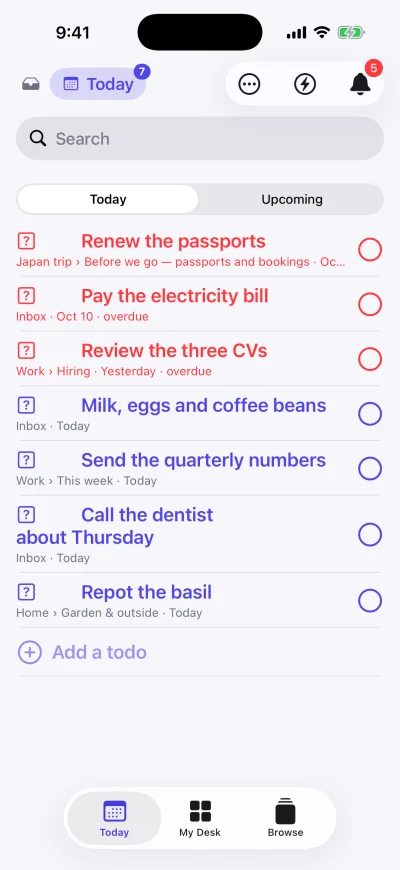
Heute zeigt alles, was heute fällig ist, und darüber in Rot alles Überfällige. Demnächst zeigt alles, was nach heute fällig ist, in zeitlicher Reihenfolge. Die Zeitzone deines Kontos legt fest, was „heute“ bedeutet, deshalb sind sich Handy und Laptop immer einig.
Listen mit weit entfernten Terminen können Aufgaben ausblenden, die in mehr als einer Woche, einem Monat oder einer von dir gewählten Anzahl an Tagen fällig sind. Aufgaben ohne Datum bleiben immer sichtbar, und die Liste sagt dir, wenn sie etwas ausblendet.

Projekte, Listen und Aufgaben
Lege für jeden Teil deines Lebens oder deiner Arbeit ein Projekt an, mit Listen darin, dazu eigenständige Listen und deine Inbox. Sortiere alles um. Verschiebe oder kopiere eine Aufgabe in eine andere Liste. Dupliziere eine Liste oder ein ganzes Projekt als Vorlage.
Jede Aufgabe kann Notizen in Markdown, ein Fälligkeitsdatum und Fotos tragen. Erledigte Aufgaben bleiben erledigt, abgebrochene Aufgaben behalten den Grund, den du genannt hast, und Archivieren räumt Dinge aus dem Weg, ohne sie zu löschen.

Teile eine Liste, nicht dein Leben
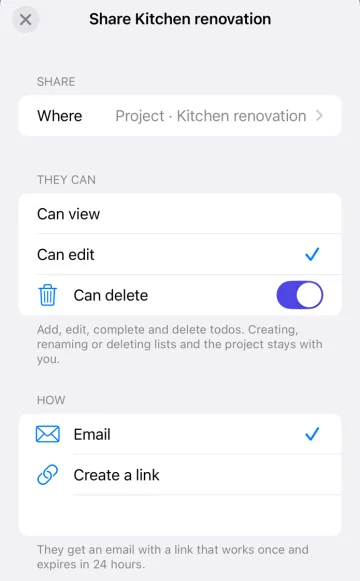
Teile ein Projekt oder eine einzelne Liste. Der Rest deines Kontos bleibt privat und unsichtbar. Wähle für jede Person Kann ansehen oder Kann bearbeiten, und füge Kann löschen nur hinzu, wenn du das willst. Listen und Projekte anzulegen, umzubenennen oder zu löschen bleibt dem Eigentümer vorbehalten.
Lade per E-Mail ein oder erstelle einen Einmal-Link. Eine Einladung kann mehrere Listen enthalten. Weise eine Aufgabe einer oder mehreren Personen zu, und lass jeden sich als dabei markieren („Ich übernehme das“), damit nichts doppelt gemacht wird. Die Benachrichtigungsglocke zeigt dir, was sich geändert hat und wer es geändert hat.
Bilder und Notizen an jeder Aufgabe
Hänge Fotos an jede Aufgabe an: JPEG, PNG, GIF oder WebP. Durchsuche alle Bilder deines Kontos an einem Ort. Auf dem Mac ziehst du ein Bild einfach auf eine Aufgabe. Notizen schreibst du in Markdown, sodass eine Aufgabe eine Telefonnummer, eine Adresse oder die Schritte enthalten kann, die dir jemand genannt hat.

My Desk
Deine eigene Seite, auf jedem Gerät, mit Links zu den Projekten, Listen und Aufgaben, die du zuerst vor Augen haben willst. Gruppiere sie, wie es dir passt. Etwas aus My Desk zu entfernen, berührt nie die Sache selbst.
Synchronisierung zwischen deinen Geräten
Jede Änderung wird in ein Protokoll geschrieben, und jede App fragt nur nach dem, was sich seit ihrem letzten Blick geändert hat. Löschungen werden auf demselben Weg übertragen, deshalb bleibt nichts liegen. iPhone und Mac behalten eine Kopie deiner Liste auf dem Gerät, sodass du sie überall lesen kannst. Was du eingibst und den Server noch nicht erreicht hat, bleibt mit dem Hinweis „nicht gespeichert“ auf dem Bildschirm, bis es ankommt.

mu, Memoratu in deinem Terminal
mu add "Kunden zurückrufen" und es landet in deiner Inbox. Jeder Befehl versteht --output json. Persönliche Zugriffstoken tragen genau die Berechtigungen, die du ankreuzt, haben immer ein Ablaufdatum und liegen im Schlüsselbund deines Macs. Befehle, die etwas löschen, brauchen --yes, wenn niemand an der Tastatur sitzt, und --dry-run zeigt vorher, was passieren würde.
$ brew install subbutgs/memoratu/mu
$ mu add "call the client back"
$ mu todo list --output jsonDatenschutz und Support nach deinen Regeln
Der Support kann nur dann in dein Konto sehen, wenn du den Zugriff erlaubst, für begrenzte Zeit, und jeder Blick wird protokolliert. Du kannst den Zugriff jederzeit beenden. Du siehst alle Geräte, auf denen du angemeldet bist, und kannst dich von jedem abmelden.

Mach es dir zu eigen
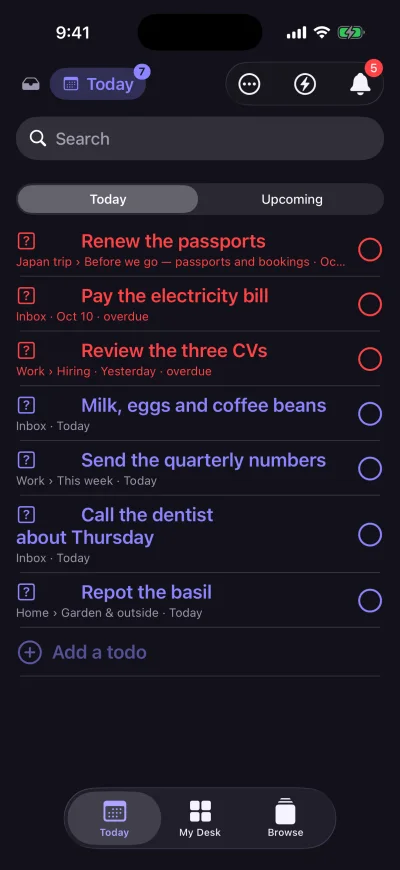
Sechs Designs (Memoratu, Pergament, Wald, Mitternacht, Terminal und Zuckerwatte), sechs Schriften (darunter eine bewusst alberne Kreideschrift) und helle, dunkle oder automatische Darstellung. Deine Wahl folgt dir auf jedes Gerät.
Fang mit einer Liste an.
Schreib auf, was dich heute beschäftigt. Memoratu ist bereit, wenn du mehr brauchst.