Tout ce qu’il faut à une liste de tâches, et de la place pour grandir.
Inbox, Aujourd’hui et À venir, projets et listes, partage avec lecture, modification et suppression, photos sur les tâches, My Desk, et synchronisation entre iPhone, Mac, web et ligne de commande.
Votre Inbox et la saisie rapide
Notez une idée en quelques secondes. Sur iPhone, la saisie rapide vous donne un titre, une note, et des boutons Aujourd’hui ou Demain. Sur Mac et sur le web, tapez dans la ligne d’ajout rapide et appuyez sur Entrée. Dans le terminal, mu add "…" tient en une ligne.
Tout arrive dans votre Inbox : une liste permanente qui ne peut être ni supprimée, ni renommée, ni archivée, et qui est donc toujours là où vous l’avez laissée. Vous pouvez régler une liste pour dater automatiquement les nouvelles tâches à aujourd’hui ou à demain, si c’est ainsi que vous travaillez.

Aujourd’hui et À venir
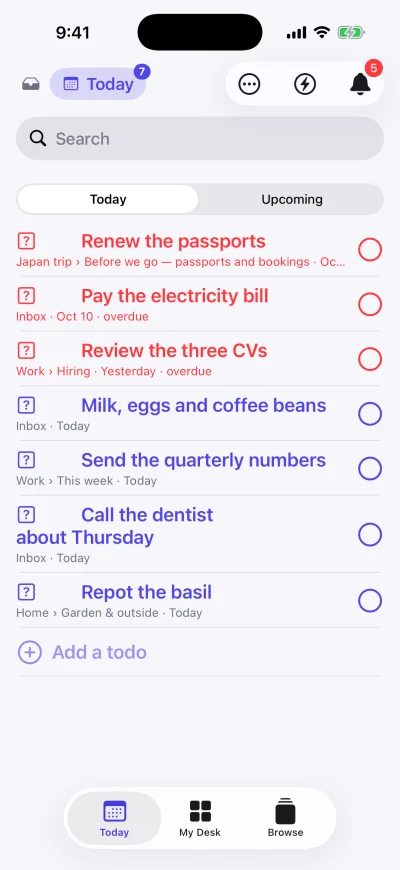
Aujourd’hui affiche tout ce qui est prévu aujourd’hui, avec le retard en rouge au-dessus. À venir affiche tout ce qui est prévu après aujourd’hui, par ordre de date. Le fuseau horaire de votre compte décide de ce que « aujourd’hui » veut dire : votre téléphone et votre ordinateur sont donc toujours d’accord.
Les listes aux échéances lointaines peuvent masquer les tâches prévues au-delà d’une semaine, d’un mois ou d’un nombre de jours que vous choisissez. Les tâches sans date restent toujours visibles, et la liste vous prévient quand elle masque quelque chose.

Projets, listes et tâches
Gardez un projet pour chaque part de votre vie ou de votre travail, avec des listes à l’intérieur, plus des listes autonomes et votre Inbox. Réorganisez tout. Déplacez ou copiez une tâche vers une autre liste. Dupliquez une liste ou un projet entier pour l’utiliser comme modèle.
Chaque tâche peut porter des notes en Markdown, une échéance et des photos. Les tâches terminées restent terminées, les tâches annulées gardent le motif que vous avez donné, et l’archivage met les choses de côté sans les supprimer.

Partagez une liste, pas votre vie
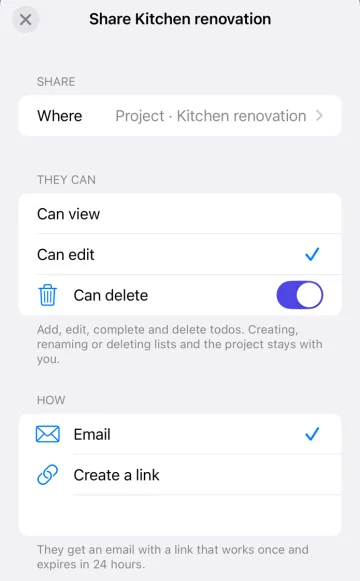
Partagez un projet ou une seule liste. Le reste de votre compte reste privé, et invisible. Choisissez Peut voir ou Peut modifier pour chaque personne, et ajoutez Peut supprimer seulement si vous le souhaitez. Créer, renommer ou supprimer des listes et des projets reste réservé au propriétaire.
Invitez par e-mail, ou créez un lien à usage unique. Une invitation peut inclure plusieurs listes. Attribuez une tâche à une ou plusieurs personnes, et laissez chacun se déclarer présent (« je m’en occupe ») pour que personne ne fasse le travail en double. La cloche de notifications vous dit ce qui a changé et qui l’a changé.
Images et notes sur chaque tâche
Joignez des photos à n’importe quelle tâche : JPEG, PNG, GIF ou WebP. Parcourez toutes les images de votre compte au même endroit. Sur Mac, glissez une image directement sur une tâche. Les notes s’écrivent en Markdown : une tâche peut donc contenir un numéro de téléphone, une adresse, ou les étapes que quelqu’un vous a indiquées.

My Desk
Votre propre page, sur chaque appareil, avec des liens vers les projets, listes et tâches que vous voulez avoir sous les yeux en premier. Regroupez-les comme vous voulez. Retirer quelque chose de My Desk ne touche jamais à l’élément lui-même.
Synchronisation entre vos appareils
Chaque modification est écrite dans un journal, et chaque app ne demande que ce qui a changé depuis sa dernière visite. Les suppressions voyagent de la même manière, rien ne traîne donc. L’iPhone et le Mac gardent une copie de votre liste sur l’appareil, vous pouvez donc la lire n’importe où. Ce que vous saisissez et qui n’a pas encore atteint le serveur reste à l’écran, marqué « non enregistré », jusqu’à ce que ce soit fait.

mu, Memoratu dans votre terminal
mu add "rappeler le client" et c’est dans votre Inbox. Chaque commande accepte --output json. Les jetons d’accès personnels portent exactement les autorisations que vous cochez, ont toujours une date d’expiration et sont stockés dans le Trousseau de votre Mac. Les commandes destructrices exigent --yes quand personne n’est devant le clavier, et --dry-run montre d’abord ce qui se passerait.
$ brew install subbutgs/memoratu/mu
$ mu add "call the client back"
$ mu todo list --output jsonConfidentialité et assistance à votre façon
L’assistance ne peut regarder dans votre compte que si vous lui en donnez l’accès, pour une durée limitée, et chaque consultation est consignée. Vous pouvez y mettre fin quand vous voulez. Vous voyez tous les appareils sur lesquels vous êtes connecté et pouvez fermer la session de n’importe lequel.

Personnalisez-le
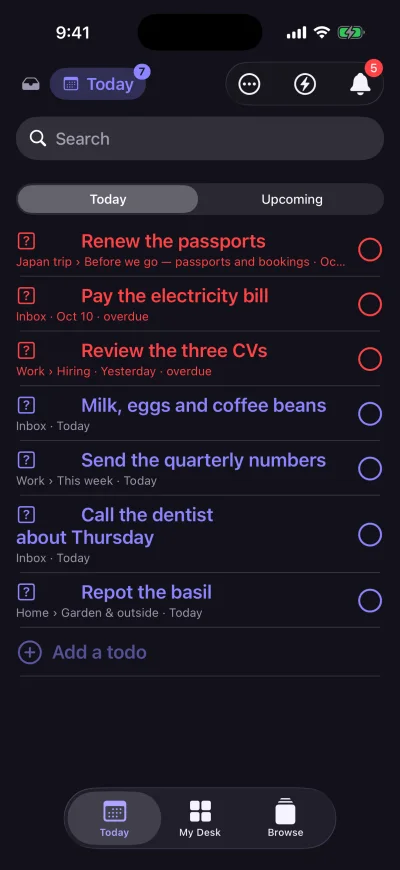
Six thèmes (Memoratu, parchemin, forêt, minuit, terminal et bonbon), six polices (dont une police craie délibérément farfelue), et une apparence claire, sombre ou automatique. Votre choix vous suit sur tous vos appareils.
Commencez par une liste.
Ajoutez ce qui vous occupe l’esprit aujourd’hui. Memoratu sera prêt quand vous aurez besoin de plus.