Todo lo que necesita una lista de tareas, y espacio para crecer.
Inbox, Hoy y Próximos, proyectos y listas, compartir con permiso de ver, editar y eliminar, fotos en las tareas, My Desk y sincronización entre iPhone, Mac, la web y la línea de comandos.
Tu Inbox y la captura rápida
Anota una idea en segundos. En el iPhone, la captura rápida te da un título, una nota y botones para Hoy o Mañana. En el Mac y en la web, escribe en la fila de añadir rápido y pulsa intro. En la terminal, mu add "…" es una sola línea.
Todo llega a tu Inbox: una lista permanente que no se puede eliminar, renombrar ni archivar, así que siempre está donde la dejaste. Puedes configurar una lista para que las tareas nuevas se fechen automáticamente para hoy o para mañana, si así trabajas.

Hoy y Próximos
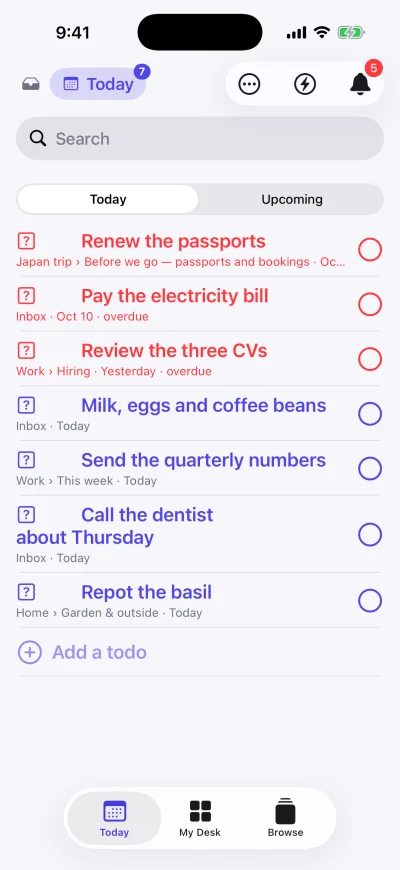
Hoy muestra todo lo que vence hoy y, encima, lo atrasado en rojo. Próximos muestra todo lo que vence después de hoy, por orden de fecha. La zona horaria de tu cuenta decide qué significa «hoy», así que tu móvil y tu portátil siempre coinciden.
Las listas con fechas lejanas pueden ocultar las tareas que vencen dentro de más de una semana, un mes o el número de días que elijas. Las tareas sin fecha siempre se ven, y la lista te avisa cuando está ocultando algo.

Proyectos, listas y tareas
Ten un proyecto para cada parte de tu vida o de tu trabajo, con listas dentro, además de listas independientes y tu Inbox. Reordena lo que quieras. Mueve o copia una tarea a otra lista. Duplica una lista o un proyecto entero para usarlo como plantilla.
Cada tarea puede llevar notas en Markdown, una fecha límite y fotos. Las tareas terminadas se quedan terminadas, las canceladas conservan el motivo que diste y archivar aparta las cosas sin eliminarlas.

Comparte una lista, no tu vida
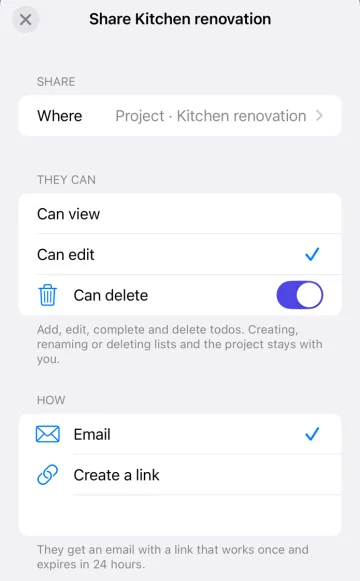
Comparte un proyecto o una sola lista. El resto de tu cuenta sigue siendo privado e invisible. Elige Puede ver o Puede editar para cada persona y añade Puede eliminar solo cuando quieras. Crear, renombrar o eliminar listas y proyectos sigue siendo cosa del propietario.
Invita por correo o crea un enlace de un solo uso. Una invitación puede incluir varias listas. Asigna una tarea a una o más personas y deja que cualquiera se marque como asistente («me encargo yo») para que nadie haga el trabajo dos veces. La campana de notificaciones te cuenta qué ha cambiado y quién lo ha cambiado.
Imágenes y notas en cada tarea
Adjunta fotos a cualquier tarea: JPEG, PNG, GIF o WebP. Consulta todas las imágenes de tu cuenta en un solo lugar. En el Mac, arrastra una imagen directamente sobre una tarea. Las notas se escriben en Markdown, así que una tarea puede guardar un teléfono, una dirección o los pasos que alguien te explicó.

My Desk
Tu propia página, en todos tus dispositivos, con enlaces a los proyectos, listas y tareas que quieres tener delante primero. Agrúpalos como más te convenga. Quitar algo de My Desk nunca toca el elemento en sí.
Sincronización entre tus dispositivos
Cada cambio se anota en un registro, y cada app pide solo lo que ha cambiado desde la última vez. Las eliminaciones viajan igual, así que nada se queda en el camino. El iPhone y el Mac guardan una copia de tu lista en el dispositivo, así que puedes leerla en cualquier sitio. Lo que escribes y aún no ha llegado al servidor permanece en pantalla, marcado como «sin guardar», hasta que llega.

mu, Memoratu en tu terminal
mu add "llamar al cliente" y ya está en tu Inbox. Todos los comandos aceptan --output json. Los tokens de acceso personal llevan exactamente los permisos que marcas, siempre tienen fecha de caducidad y se guardan en el Llavero de tu Mac. Los comandos destructivos necesitan --yes cuando no hay nadie al teclado, y --dry-run te muestra antes qué pasaría.
$ brew install subbutgs/memoratu/mu
$ mu add "call the client back"
$ mu todo list --output jsonPrivacidad y soporte a tu manera
El soporte solo puede ver el interior de tu cuenta cuando tú das acceso, por un tiempo limitado, y cada vez que mira queda registrado. Puedes terminarlo cuando quieras. Puedes ver todos los dispositivos en los que has iniciado sesión y cerrar la sesión de cualquiera de ellos.

Hazlo tuyo
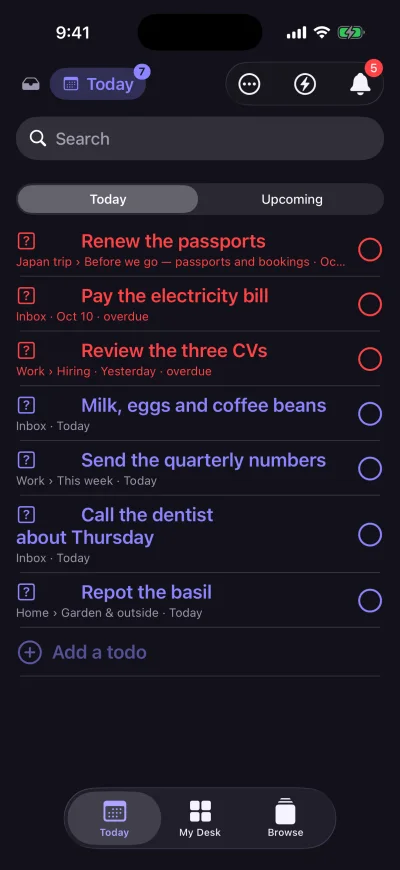
Seis temas (Memoratu, pergamino, bosque, medianoche, terminal y caramelo), seis fuentes (incluida una de tiza, deliberadamente alocada) y apariencia clara, oscura o automática. Tu elección te sigue a todos tus dispositivos.
Empieza con una lista.
Añade lo que tienes en la cabeza hoy. Memoratu estará listo cuando necesites más.